Come Organizzare I Tuoi File in Seedr
Cosa copre questo tutorial
Imparerai gli strumenti pratici per mantenere in ordine il tuo account Seedr: creare cartelle, spostare file, rinominare, cercare e azioni in blocco come l'eliminazione multi-selezione. Alla fine, "dov'è quel file?" dovrebbe smettere di essere una domanda ricorrente.
Prerequisiti
- Un account Seedr con almeno alcuni file al suo interno. Se il tuo account è vuoto, aggiungi prima due o tre elementi — la gestione delle cartelle ha più senso con cose da spostare.
- Qualsiasi browser moderno. Il drag-and-drop funziona meglio su un dispositivo con mouse e tastiera; la riorganizzazione basata su tocco sui telefoni funziona ma è più lenta.
Procedura dettagliata
1. Crea una cartella
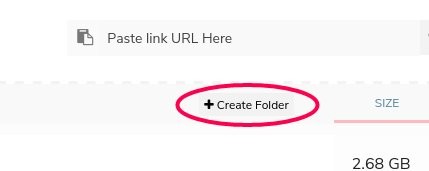
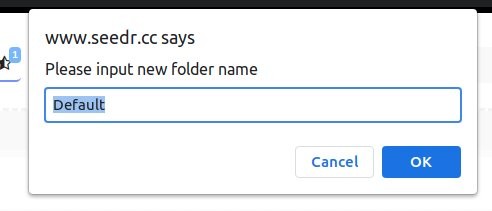
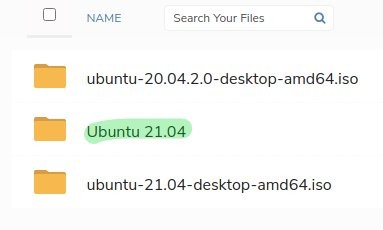
Clicca Crea Cartella vicino alla parte superiore della dashboard, appena sotto il campo di incolla link. Digita un nome e premi Invio. Un nome ampio (film, lavoro, fatture) è solitamente migliore di un albero di categorie profondo.
2. Sposta i file con il drag and drop
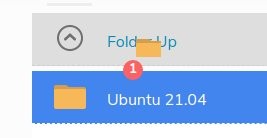
Clicca e tieni premuto un elemento, quindi trascinalo su una cartella. Rilascialo. Un messaggio in alto conferma lo spostamento.
Per spostare qualcosa fuori da una cartella e su di un livello, trascinalo sul link Cartella Su in cima all'elenco dei file e rilascia. L'elemento salta di un livello nella gerarchia.
3. Sposta i file con taglia e incolla
Il drag-and-drop è comodo; il taglia e incolla con il tasto destro è migliore per spostare un file in una cartella profonda o fuori dallo schermo.
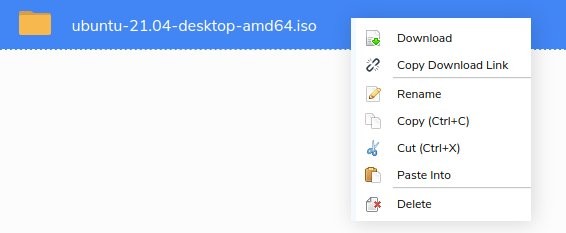
- Clicca con il tasto destro sul file da spostare. Clicca Taglia (o Copia se vuoi duplicarlo). Un messaggio conferma "un elemento aggiunto agli appunti".
- Naviga alla cartella di destinazione.
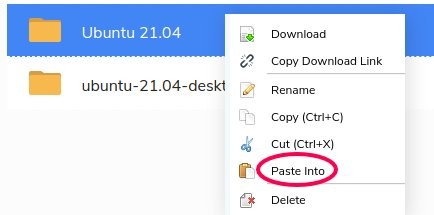
- Clicca con il tasto destro sulla cartella e clicca Incolla In.
Il file si sposta e un messaggio conferma l'azione.
4. Rinomina un file o una cartella
Clicca con il tasto destro sull'elemento. Clicca Rinomina. Digita il nuovo nome e premi Invio.
Nomi chiari sono il fattore più importante per ritrovare un file sei mesi dopo. Effettua le ridenominazioni al momento del caricamento, quando ricordi ancora cos'è il file.
5. Cerca
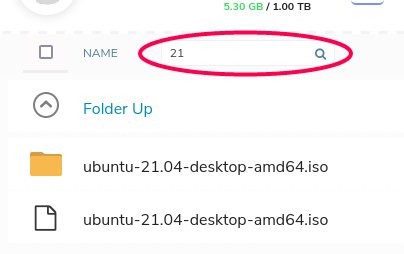
Il campo di ricerca si trova in alto a destra nella dashboard. Cerca i nomi dei file in ogni cartella del tuo account.
- Le corrispondenze parziali funzionano — digitando "ubuntu" si trovano tutti i file con ubuntu nel nome.
- Premi Invio per eseguire la ricerca. I risultati elencano il percorso in modo da vedere in quale cartella si trova ogni corrispondenza.
Per la ricerca all'interno del contenuto dei file, vedi ricerca intelligente in Seedr — questo è in programma.
6. Ordina
Clicca su qualsiasi intestazione di colonna (nome, dimensione, data di modifica) per ordinare la cartella corrente. Clicca di nuovo per invertire l'ordine. Questo è un modo rapido per trovare i file più grandi in una cartella quando stai facendo pulizia.
7. Selezione in blocco
Clicca un file, quindi:
- Shift-click un altro file per selezionare l'intervallo tra di essi.
- Ctrl-click (Cmd-click su Mac) per aggiungere o rimuovere singoli file dalla selezione.
Clicca con il tasto destro sulla selezione per spostare, copiare o eliminare tutto in una volta. Questo trasforma "pulire 30 vecchi download" da un lavoro di 30 clic a tre clic.
8. Elimina
Tre modi:
- Icona al passaggio del mouse. Passa il mouse su un file e clicca la x che appare. Il più veloce per eliminazioni singole.
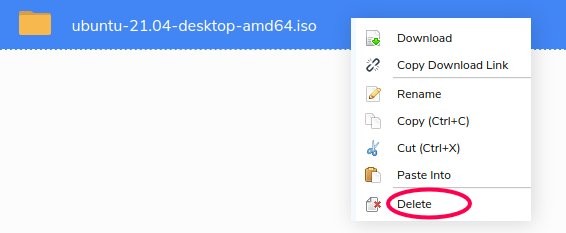
- Tasto destro → Elimina. Funziona su singoli elementi o su una selezione multipla.
- Tasto Canc. Seleziona un elemento (si evidenzia in blu) e premi il tasto Canc sulla tastiera.
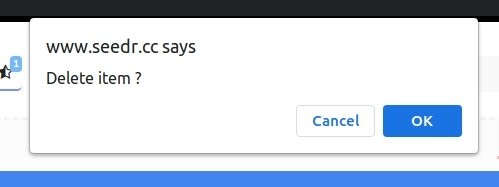
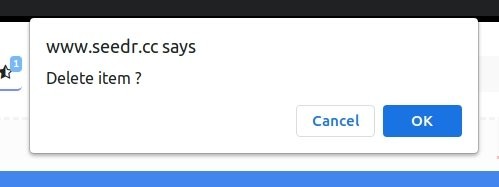
Ogni eliminazione richiede conferma. Premi Invio o clicca OK per confermare. Le eliminazioni liberano immediatamente spazio di archiviazione.
Errori comuni
- Annidare le cartelle troppo in profondità. Tre livelli di profondità e smetterai di aprirle. Una struttura più piatta è migliore — preferisci nomi di file chiari a gerarchie profonde.
- Affidarsi a "Lo rinominerò più tardi." Non lo farai. Rinomina nel momento in cui salvi il file, mentre sai ancora cos'è.
- Dimenticare che esiste la selezione in blocco. Le persone eliminano 40 file un clic alla volta. Prima Shift-click o Ctrl-click, poi un solo clic destro gestisce tutto.
Letture correlate
- Come usare Seedr — tutorial per principianti se sei nuovo alla dashboard.
- Aggiorna il tuo account Seedr quando la tua barra di archiviazione si sta riempiendo.
- Ricerca intelligente in Seedr per vedere cosa sta arrivando per la ricerca consapevole del contenuto.
Conclusione
Cartelle, nomi chiari e selezione in blocco sono le tre abitudini che distinguono un account Seedr ordinato da una discarica. Impostale nella prima settimana e il tuo io futuro ti ringrazierà.


.jpg)
Questo articolo ti è stato utile?
Articolì Correlàti

Come aprire foto HEIC online su Windows, Android o qualsiasi browser
Apri le foto HEIC dell'iPhone da qualsiasi dispositivo nel visualizzatore cloud di Seedr — nessuna conversione, nessun codec, nessuna app aggiuntiva — e tienile organizzate insieme agli altri tuoi file.

Collega Seedr a Infuse (iOS, tvOS, macOS)
Scopri come collegare facilmente il tuo account Seedr all'app Infuse usando WebDAV o FTP. Visualizza contenuti multimediali 4K direttamente sulla tua Apple TV o dispositivo iOS senza salvare.

Tre modi per aggiungere link e file in Seedr V2
Scopri come usare il pulsante Link di Seedr V2 per aggiungere link multimediali, scansionare pagine web, caricare file dal tuo dispositivo e condividere su Seedr tramite PWA o estensioni del browser.